
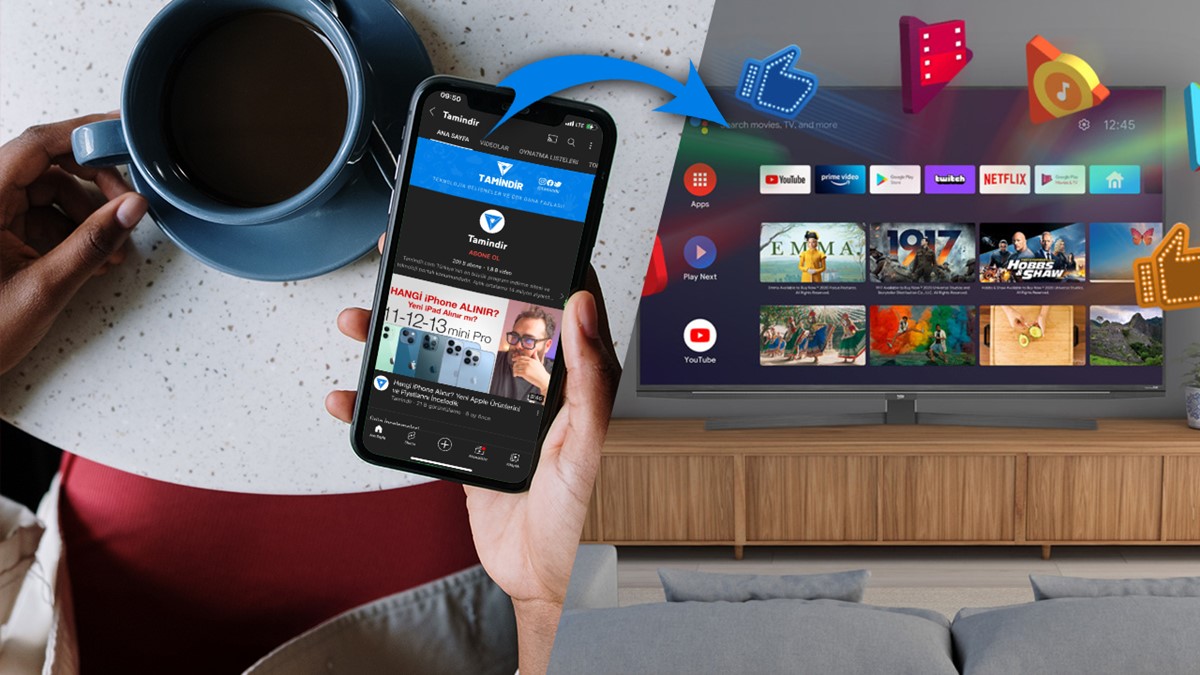
Dizinin en heyecanlı yerinde telefonun küçük ekranına hapsolmak yerine, sinematik bir deneyim için dev ekrana geçmeye ne dersiniz? Netflix içeriklerini telefondan televizyona yansıtmak, doğru yöntemleri bildiğinizde sadece birkaç saniyelik bir işlemdir.
Ancak Android kullanıcısı olmanızla iPhone kullanıcısı olmanız arasında, ya da televizyonunuzun Smart TV olup olmamasına göre izlemeniz gereken yollar değişir. İşte Chromecast’ten AirPlay’e, HDMI kablodan kablosuz çözümlere kadar tüm detaylar!
Netflix TV’ye Aktarma Yöntemleri (Adım Adım)
Bağlantı kurmadan önce ilk kuralı unutmayın: Telefonunuz ve televizyonunuz mutlaka aynı Wi-Fi ağına bağlı olmalıdır.
1. Android Telefonlar İçin Çözümler
Android dünyasında seçenekler oldukça boldur, ancak en kaliteli görüntü için şu sıralamayı izlemelisiniz:
- Google Cast (Chromecast): En stabil yöntemdir. Netflix uygulamasını açın, sağ üstteki “Cast” (Yayınla) simgesine dokunun ve listeden TV’nizi seçin. Bu yöntemde telefonunuz sadece bir kumanda olur; yayın doğrudan TV üzerinden akar, bu da pil tasarrufu sağlar.
- Ekran Yansıtma (Smart View / Miracast): Telefonun bildirim panelinden “Ekran Yansıtma”yı açarak görüntüyü ikizleyebilirsiniz. Dikkat: Netflix’teki DRM koruması nedeniyle bazı modellerde ses gelip görüntü siyah kalabilir. Bu durumda HDMI yöntemine geçmelisiniz.
2. iPhone (iOS) İçin Çözümler
Apple ekosisteminde işler AirPlay ile oldukça akıcıdır:
- AirPlay 2: Eğer TV’niz AirPlay destekliyse veya bir Apple TV cihazınız varsa; Netflix uygulamasındaki AirPlay simgesine dokunarak anında aktarım yapabilirsiniz.
- HDMI Adaptör: iPhone 15 ve sonrası için standart USB-C HDMI adaptör, daha eski modeller için ise Lightning Digital AV adaptör kullanarak kablolu bağlantı kurabilirsiniz.
Kablolu Bağlantı: HDMI ile Kesintisiz Netflix Keyfi
Wi-Fi sinyaliniz zayıfsa veya görüntüde gecikme (lag) istemiyorsanız, kablolu bağlantı en güvenli limandır.
- Gerekli Ekipman: Bir HDMI kablo ve telefonunuzun girişine uygun bir adaptör.
- Önemli Detay: Android telefonunuzun “DisplayPort Alt Mode” (video çıkış desteği) sunduğundan emin olun. Sadece şarj kabloları görüntü aktaramaz.
Yaygın Sorunlar ve Pratik Çözüm Yolları
Bağlantı kurulmuyor veya görüntü donuyorsa şu check-list’i kontrol edin:
- Ağ Kontrolü: TV ve telefon aynı modeme mi bağlı? (Bazen biri 2.4GHz diğeri 5GHz ağında olduğunda cihazlar birbirini göremeyebilir).
- Güncelleme: Hem Netflix uygulamasını hem de TV yazılımını (Firmware) güncelleyin.
- Hız Testi: 4K içerik yansıtıyorsanız en az 15 Mbps stabil bir hıza ihtiyacınız var.
- Siyah Ekran Sorunu: Eğer kablosuz yansıtmada ses var görüntü yoksa, bu bir telif koruması (DRM) çakışmasıdır. Çözüm için Netflix uygulamasını kapatıp açın veya HDMI kablo kullanın.
Sıkça Sorulan Sorular (Kısa Kısa)
- Netflix Her TV’ye Yansıtılır mı? Hayır. TV’nizde dahili yayın desteği (Cast/AirPlay) yoksa, HDMI kablo veya Xiaomi Mi Stick / Apple TV gibi harici bir cihaz kullanmanız gerekir.
- İnternetsiz Yansıtma Yapılır mı? Hayır. Netflix içerikleri bulut üzerinden aktığı için her iki cihazın da aktif internete ihtiyacı vardır.
- Görüntü Kalitesi Neye Göre Değişir? Görüntü kalitesi, Netflix planınıza (720p, 1080p veya 4K) ve internet hızınıza göre otomatik ayarlanır.
- Telefonu TV’ye Bağlayınca Telefonu Kullanabilir miyim? Evet. Google Cast veya AirPlay kullanıyorsanız, yayın TV’de devam ederken siz telefonunuzda Instagram’da gezinebilir veya aramalarınızı cevaplayabilirsiniz.
Editörün Notu: 2026 yılındaki yeni nesil Smart TV’lerin çoğu artık ek bir ayar gerektirmeden telefonunuzu otomatik olarak algılar. Eğer hala sorun yaşıyorsanız, TV’nizin ayarlarından “Cihaz Bağlantı Yöneticisi”ni kontrol etmeyi unutmayın!
Sizin TV’niz hangi yöntemi destekliyor? Bağlantı hatası alıyorsanız modelinizi yorumlarda belirtin, birlikte çözelim!
Bu rehber Technomedia görüntü teknolojileri ekibi tarafından Mart 2026 güncel verileriyle hazırlanmıştır.